Περιεχόμενα

1. Άνοιγμα Εφαρμογής
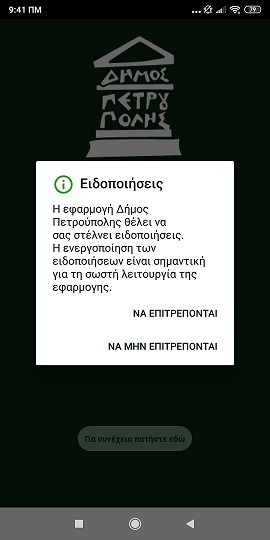

Την πρώτη φορά που θα ανοίξετε την Εφαρμογή, θα σας ζητηθεί αν επιτρέπετε να σας στέλνονται ειδοποιήσεις από την Εφαρμογή. Για την σωστή λειτουργία της Εφαρμογής, επιλέγεται την απάντηση ΝΑ ΕΠΙΤΡΕΠΟΝΤΑΙ.
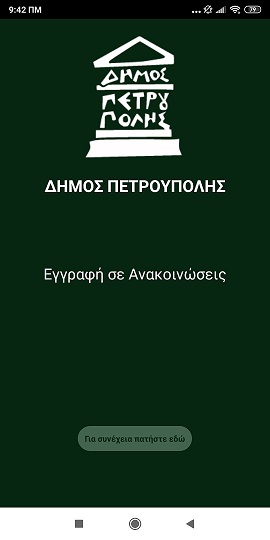

Αμέσως μετά, βλέπετε την πρώτη οθόνη της Εφαρμογής. Για να ξεκινήσετε πατάτε την επιλογή στο κάτω μέρος της οθόνης Για συνέχεια πατήστε εδώ.
2. Αρχική Σελίδα και Μενού


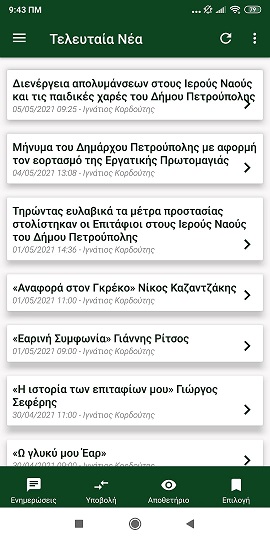
Στην Αρχική Σελίδα βλέπετε τα Δελτία Τύπου του Δήμου Πετρούπολης.

Επιλέγοντας το εικονίδιο της ανανέωσης από το πάνω δεξιά μέρος της οθόνης μπορείτε να ανανεώνετε την ροή των ενημερώσεων.

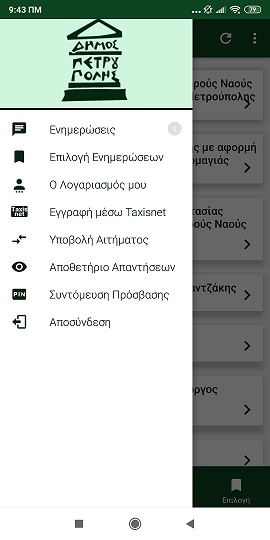
Για να δείτε αναλυτικά το Μενού της εφαρμογής, πατάτε το παρακάτω εικονίδιο στο πάνω μέρος της σελίδας.

Επίσης, τις βασικές επιλογές που θα αναλυθούν στην συνέχεια, τις βλέπετε καθ’ όλη την περιήγησή σας στην Εφαρμογή, στο κάτω μέρος της οθόνης:

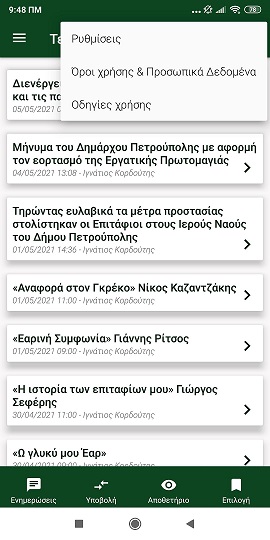
Πατώντας τις τρεις τελείες, στο πάνω μέρος τις οθόνης, μπορείτε να δείτε τις βασικές Ρυθμίσεις, τους Όρους χρήσης και τις Οδηγίες χρήσης. Από τις Ρυθμίσεις έχετε την δυνατότητα να Ενεργοποιήσετε ή να απενεργοποιήσετε τις Ενημερώσεις.

ΣΗΜΕΙΩΣΗ: Σε όποιο σημείο της Εφαρμογής και αν βρίσκεστε, όποτε πατάτε το εικονίδιο με το σπιτάκι θα επιστρέφετε στην Αρχική Σελίδα.

3. Εγγραφή στην Εφαρμογή και δημιουργία PIN


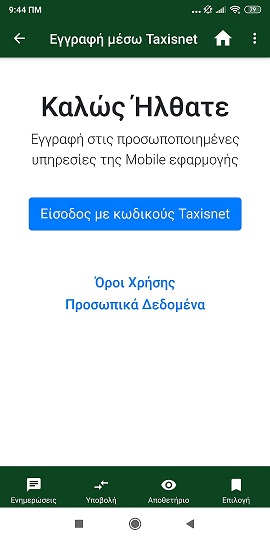
Για να εγγραφείτε στην Εφαρμογή επιλέγετε από το Μενού το Εγγραφή μέσω Taxisnet. Στην συνέχεια πατάτε το Είσοδος με κωδικούς Taxisnet.


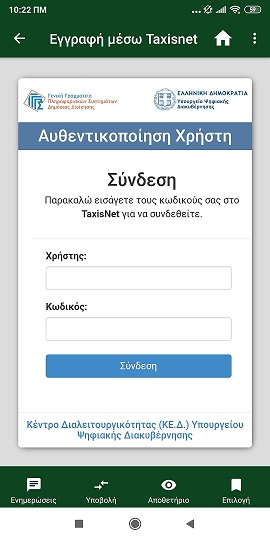
Αφού συμπληρώσετε τους κωδικούς σας, επιλέγετε το Σύνδεση.


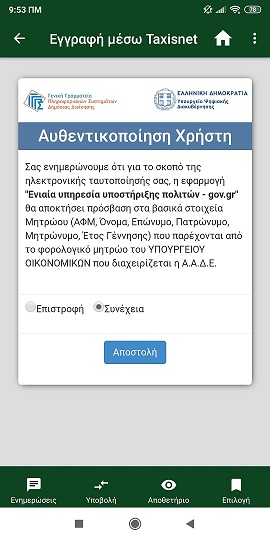
Δίνεται άδεια για την λήψη των προσωπικών σας στοιχείων, επιλέγοντας το Συνέχεια και πατώντας Αποστολή.


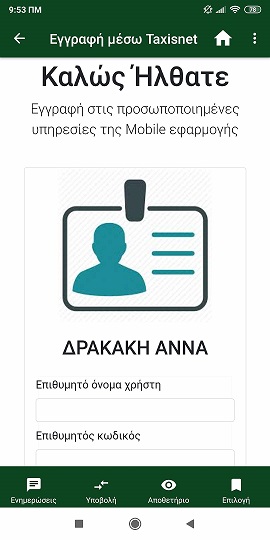
Και τότε σας ζητάει να δημιουργήσετε κωδικούς για την Εφαρμογή συμπληρώνοντας το Όνομα Χρήστη και τον Κωδικό Πρόσβασης που επιθυμείτε. Τέλος, συμπληρώνεται Αριθμό Τηλεφώνου και Email για να μπορείτε να λαμβάνετε τα μηνύματα από την Εφαρμογή.

Αφού συμπληρώσετε όλα τα απαραίτητα πεδία, πατάτε το παρακάτω κουμπί:

Και η Εφαρμογή σας ενημερώνει για την επιτυχή εγγραφή σας.


Για να αλλάξετε τον κωδικό πρόσβασης ή τα στοιχεία επικοινωνίας, μπαίνετε πάλι στο «Εγγραφή μέσω Taxisnet» και το «Είσοδος με κωδικούς Taxisnet» και επιλέγετε το Επεξεργασία Στοιχείων Λογαριασμού.

Και μετά την επεξεργασία των στοιχείων πατάτε είτε Εφαρμογή για να αποθηκεύσετε τις αλλαγές, είτε Ακύρωση.


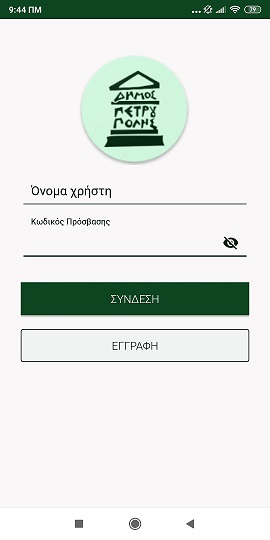
Για να συνδεθείτε πλέον στην Εφαρμογή, χρειάζεται να εισάγετε τους κωδικούς που δημιουργήσατε στην οθόνη που βλέπετε στην διπλανή εικόνα.


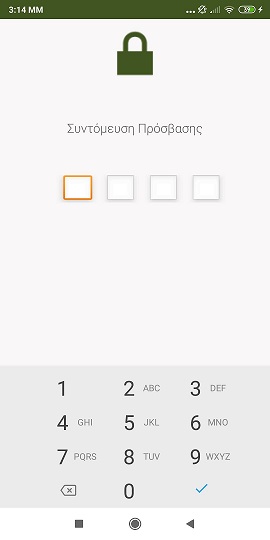
Για την μεγαλύτερη ευκολία σας και για να μην χρειάζεται κάθε φορά που επιθυμείτε να χρησιμοποιήσετε την Εφαρμογή, να εισάγετε username και password, μπορείτε να δημιουργήσετε έναν 4ψηφιο κωδικό που από εκεί και πέρα θα πληκτρολογείτε όποτε θέλετε να συνδεθείτε.

Επιλέγετε από το Μενού το Συντόμευση Πρόσβασης και δημιουργείτε το pin που θέλετε.


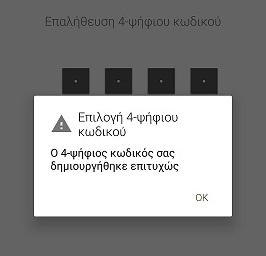
Μετά και την επαλήθευση του κωδικού που εισάγατε, η διαδικασία έχει ολοκληρωθεί.

4. Ενημερώσεις

Μία από τις δυνατότητες που σας προσφέρει η Εφαρμογή είναι να ενημερώνεστε ανά πάσα ώρα και στιγμή για τα θέματα που σας αφορούν, αρμοδιότητας του Δήμου Πετρούπολης.


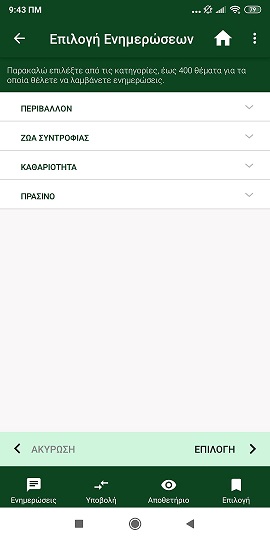
Για να εγγραφείτε στις Ενημερώσεις δεν χρειάζεται να έχετε κάνει εγγραφή στην εφαρμογή μέσω taxisnet, αλλά μπορείτε και ως απλός επισκέπτης. Για την εγγραφή στις Ενημερώσεις, επιλέγετε από το Μενού το Επιλογή Ενημερώσεων», είτε το Επιλογή από το κάτω μέρος της οθόνης σας.


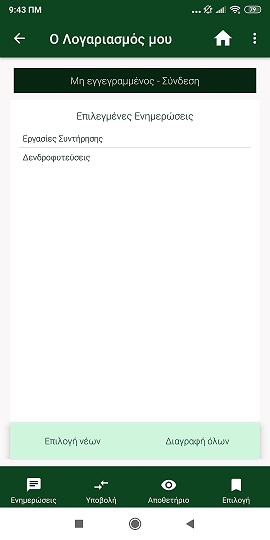
Για να δείτε και να διαχειριστείτε τις ενημερώσεις σας, μπορείτε από το Μενού να επιλέξετε το Ο Λογαριασμός μου. Από εκεί μπορείτε είτε να προσθέσετε, είτε να διαγράψετε θεματολογία και περιοχές που έχετε επιλέξει.

5. Υποβολή Αιτήματος και Αποθετήριο Απαντήσεων

Μία ακόμα πολύ σημαντική δυνατότητα που σας προσφέρει η Εφαρμογή είναι με γρήγορο και απλό τρόπο να υποβάλλετε ένα ερώτημα στις αρμόδιες υπηρεσίες του Δήμου Πετρούπολης, καθώς και να παρακολουθείτε την πορεία του αιτήματός σας.

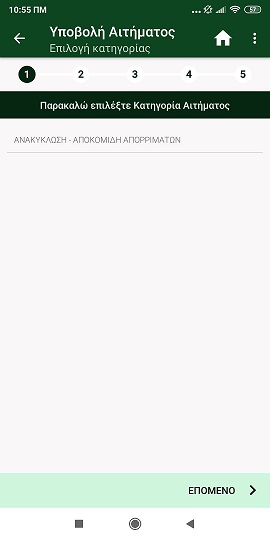
Για να καταθέσετε ένα ερώτημα – αίτημα, μπορείτε από το Μενού να επιλέξετε το Υποβολή Αιτήματος, είτε να επιλέξετε το Υποβολή από το κάτω μέρος της οθόνη σας.


Αρχικά, επιλέγετε την Κατηγορία στην οποία ανήκει το αίτημα που θέλετε να καταθέσετε, από τις διαθέσιμες επιλογές.

Κάθε φορά που ολοκληρώνετε ένα βήμα πατάτε το Επόμενο για να προχωρήσετε.


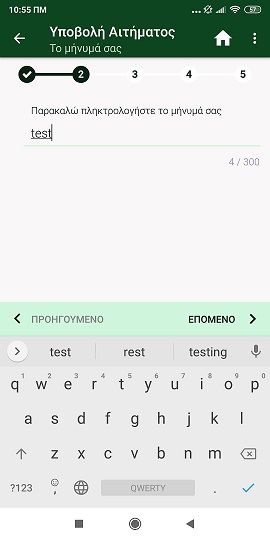
Στο δεύτερο βήμα, πληκτρολογείτε το Αίτημα – Ερώτημα που θέλετε να καταθέσετε.

Αν θέλετε να επιστρέψετε σε ένα προηγούμενο στάδιο, τότε μπορείτε να επιλέξτε το Προηγούμενο από το κάτω μέρος της οθόνης σας.


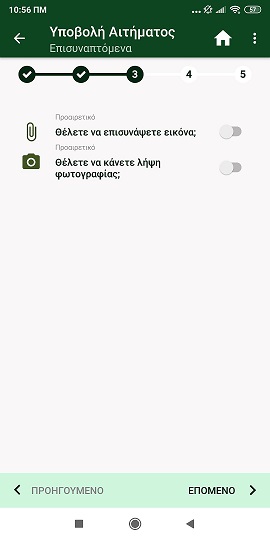
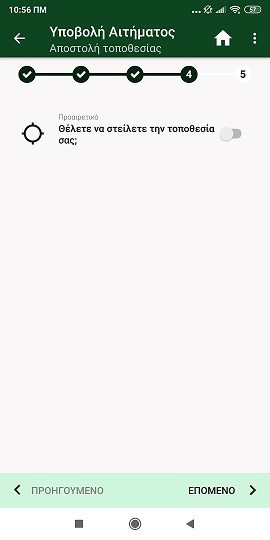
Το βήμα 3 και 4 που ακολουθούν δεν είναι υποχρεωτικά. Ανάλογα με το είδος του αιτήματος που θέλετε να υποβάλετε, σας δίνεται η δυνατότητα είτε να επισυνάψετε κάποια φωτογραφία, είτε να κοινοποιήσετε την γεωγραφική θέση που βρίσκεστε.


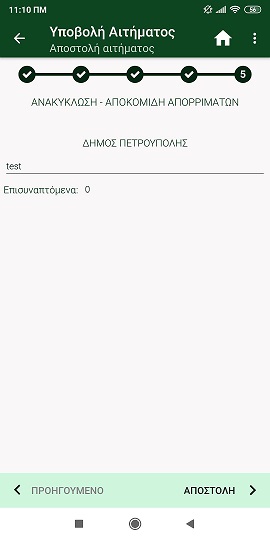
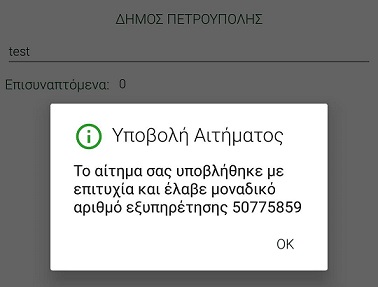
Το πέμπτο και τελευταίο βήμα είναι η κατάθεση του αιτήματός σας. Όταν έχετε ολοκληρώσει τις απαραίτητες ενέργειες, πατάτε την επιλογή Αποστολή από το κάτω μέρος της οθόνης σας.

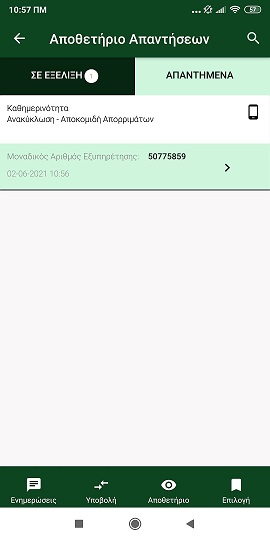
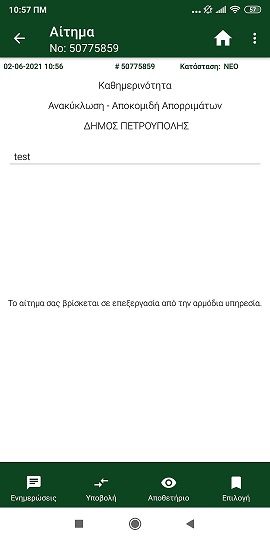
Για να δείτε την εξέλιξη του αιτήματός σας, επιλέγετε είτε από το Μενού, είτε από το κάτω μέρος της οθόνης σας το Αποθετήριο Απαντήσεων.


Στην αριστερή καρτέλα βλέπετε όσα αιτήματά σας είναι ακόμα ΣΕ ΕΞΕΛΙΞΗ, ενώ στην δεξιά καρτέλα βλέπετε τα ΑΠΑΝΤΗΜΕΝΑ.


Πατώντας πάνω στο μήνυμα, μπορείτε να δείτε όλες τις διαθέσιμες λεπτομέρειες, καθώς και την απάντηση που σας έχει δοθεί στο αίτημά σας, από την αρμόδια υπηρεσία του ΥπΑΑΤ. Όταν το αίτημά σας απαντηθεί, αυτομάτων ενημερώνεστε και με σχετικό email.